
Manual do Alugando.com
Versão: 2026-09-04
Este manual explica o produto tela por tela e fluxo por fluxo. Use o sumário para ir direto à tarefa que você quer realizar. As imagens são da interface real do Alugando.com, preenchida somente com personagens, imóveis, endereços, valores e emails fictícios em example.test. Nenhuma captura contém dados de clientes.
Como usar este manual
Cada seção começa pelo caminho normal e depois explica resultados, correções e situações em que é melhor falar com o suporte. Os nomes em negrito correspondem aos textos das telas e dos botões.
Quando a situação da sua própria conta for diferente de um exemplo:
- Confira o ano, o mês, o imóvel e a conta Google exibidos.
- Leia o estado apresentado na tela antes de repetir uma ação.
- Abra Ajuda e continue uma conversa existente ou crie uma nova.
Não envie senha, acesso ao gov.br, QR code, código Pix, documento integral ou CPF completo numa conversa de suporte.
1. Página pública, diagnóstico e entrada
O que a pessoa encontra
A landing page explica a cobrança do inquilino, o controle dos recebimentos, o imposto mensal, os canais de envio e o preço. O conteúdo principal é renderizado no HTML inicial e não depende de JavaScript para existir. A calculadora e ações interativas usam JavaScript apenas depois que a página já está visível.
O diagnóstico público ajuda a pessoa a entender se o perfil informado pode exigir carnê-leão. O resultado é orientativo, não substitui cálculo mensal nem análise profissional. A pessoa pode continuar para o login a partir da página ou do diagnóstico.
Como entrar
- Toque no principal botão de entrada da página.
- Na tela Entrar no alugando.com, toque em Continuar com Google.
- Escolha a conta Google que será usada no produto.
- Depois da autenticação, o sistema abre o onboarding ou o painel conforme o estado daquela conta.
Resultado esperado: a mesma conta Google sempre retorna ao estado já registrado. Se a pessoa usar outra conta, verá outro cadastro.
Se o estado parecer errado:
- Confira o email exibido no navegador.
- Use Sair.
- Entre novamente com a conta correta.
- Atualize a página somente depois dessa conferência.
- Se continuar divergente, o suporte consulta conta e acesso. Não se cria um segundo perfil para contornar o problema.
2. Acesso aberto e histórico da lista de espera
Entrada atual
Qualquer conta Google autenticada tem acesso:
- O primeiro login registra o endereço uma única vez e dispara um aviso administrativo.
- Uma conta sem cadastro concluído entra diretamente no onboarding.
- Uma conta com cadastro concluído entra diretamente no painel.
- Falha no aviso administrativo não bloqueia o acesso.
Começar o onboarding não consome o período gratuito.
Estados
| Estado histórico | O que significa | Efeito atual |
|---|---|---|
| Aguardando | A pessoa estava na antiga fila | Nenhum bloqueio; abre o onboarding |
| Liberado | A pessoa havia sido liberada | Nenhum bloqueio; abre o onboarding |
| Ativo | O onboarding foi concluído | Abre o painel |
Novos usuários não recebem email de waitlist. O responsável pelo produto recebe o aviso administrativo de novo cadastro.
3. Onboarding completo
O onboarding tem quatro passos numerados. O segundo passo oferece dois caminhos, leitura de contratos ou preenchimento manual.
Passo 1 de 4: antes dos imóveis
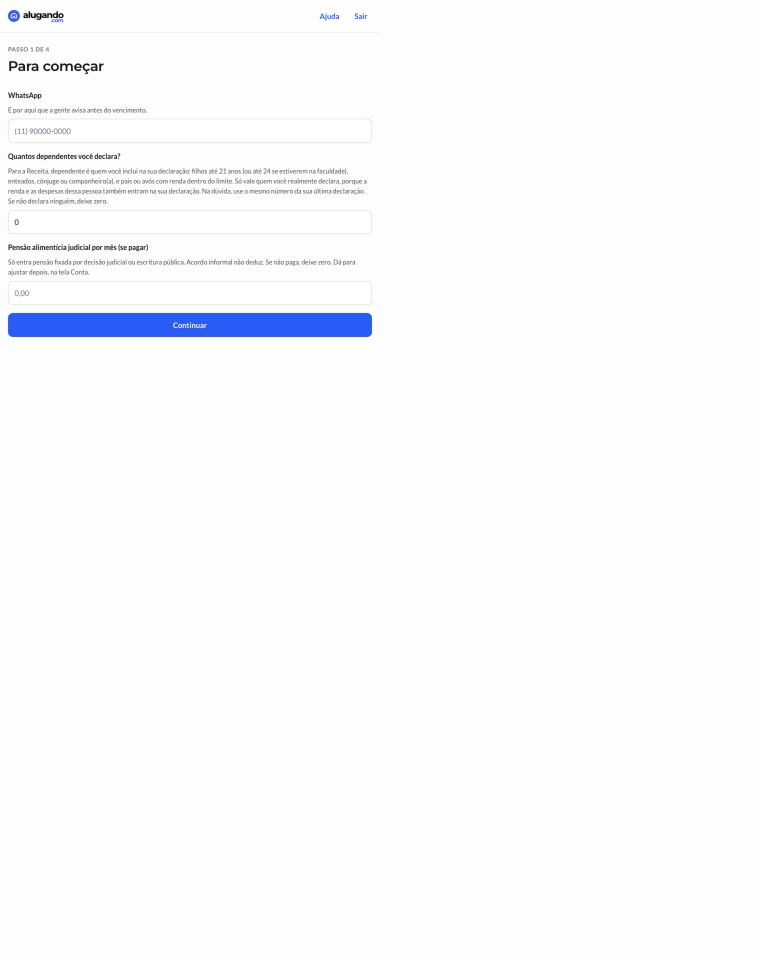
- Informe o WhatsApp usado para avisos. O campo pode ficar vazio.
- Em Quantos dependentes você declara?, use o número de dependentes que realmente entram no IRPF.
- Em Pensão alimentícia judicial por mês, informe somente valor fixado por decisão judicial ou escritura pública.
- Toque em Continuar.
Resultado esperado: o sistema tenta registrar o telefone e prepara os canais que receberão contratos. Falha temporária desse registro não deve apagar os campos do onboarding.
Passo 2 de 4: mandar contratos
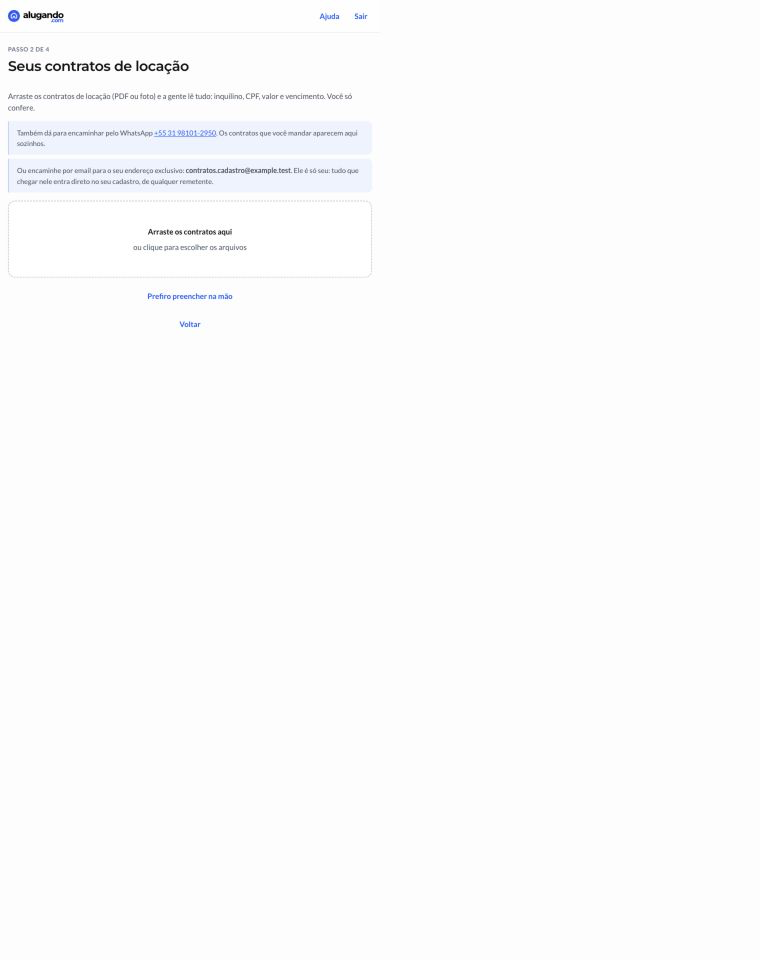
Caminho por documentos:
- Arraste o contrato para a área de envio ou clique para escolher.
- Use PDF, JPG, PNG ou WebP de até 50 MB.
- Aguarde a leitura. Cada arquivo aparece na lista.
- Confira se ele foi reconhecido como contrato e se o valor legível faz sentido.
- Remova um item errado pelo botão ×.
- Toque em Conferir o imóvel lido ou Conferir os imóveis lidos.
O contrato também pode chegar pelo email exclusivo exibido na tela ou pelo WhatsApp, quando o canal estiver disponível. Ele aparece na mesma lista. Esse endereço de email é individual e não deve ser publicado.
Caminho manual:
- Toque em Prefiro preencher na mão.
- Conte apenas imóveis alugados hoje.
- Escolha de 1 a 4, ou 5 ou mais.
Se a leitura falhar, tente uma imagem mais nítida ou siga pelo preenchimento manual. Extração automática nunca dispensa conferência.
Passo 3 de 4: conferir cada imóvel
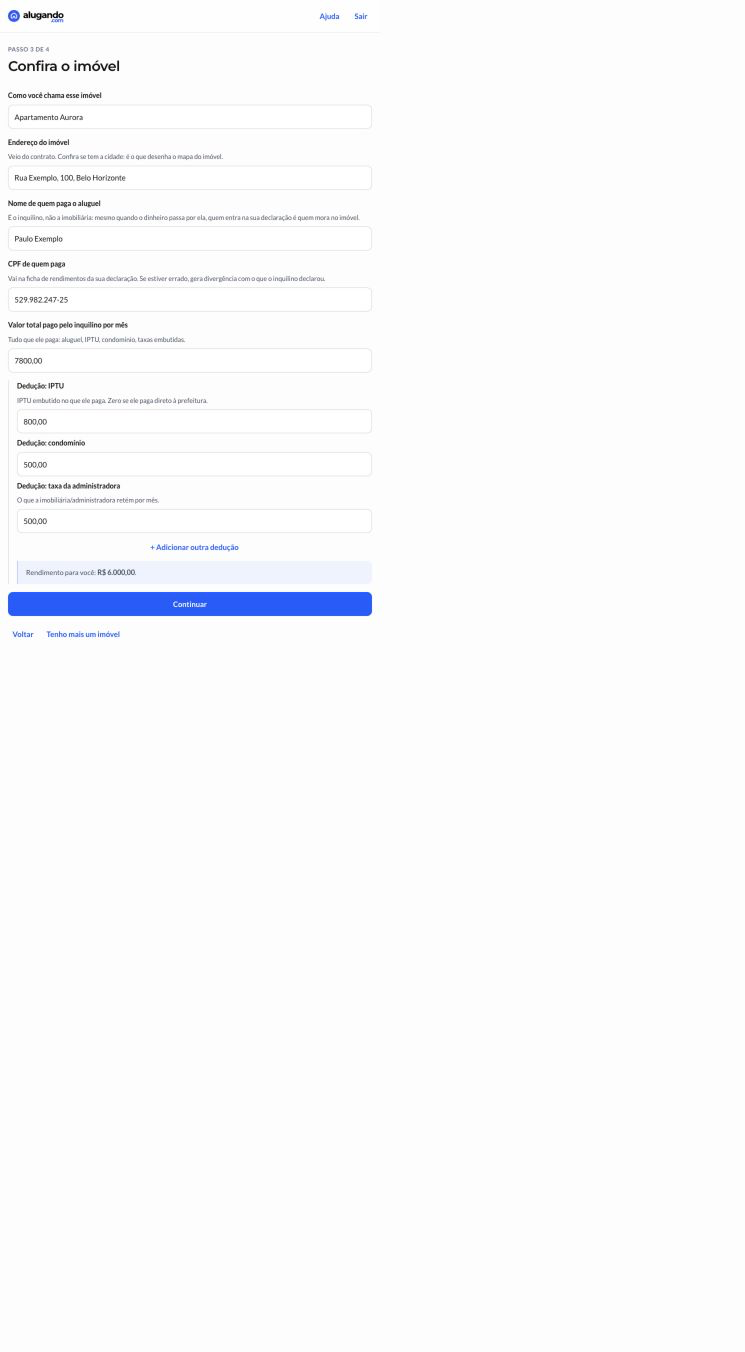
Para cada imóvel:
- Informe um nome curto em Como você chama esse imóvel.
- Preencha o endereço com rua, número e cidade. Ele também posiciona o mapa.
- Informe o nome de quem paga. É o inquilino, não a imobiliária.
- Digite o CPF do inquilino e confira a validação.
- Informe o total mensal pago pelo inquilino, incluindo itens embutidos.
- Separe IPTU, condomínio, taxa da administradora e outras deduções.
- Confira Rendimento para você.
- Toque em Próximo imóvel ou Continuar.
Use Tenho mais um imóvel se a quantidade inicial ficou menor. As deduções não podem superar o total pago.
Se o documento digitado parecer CNPJ, a tela explica que o imóvel fica fora do carnê-leão do produto. Se o contrato pertence a outro titular, não se deve misturar os rendimentos sem conferir quem declara.
Passo 4 de 4: situação e aceite
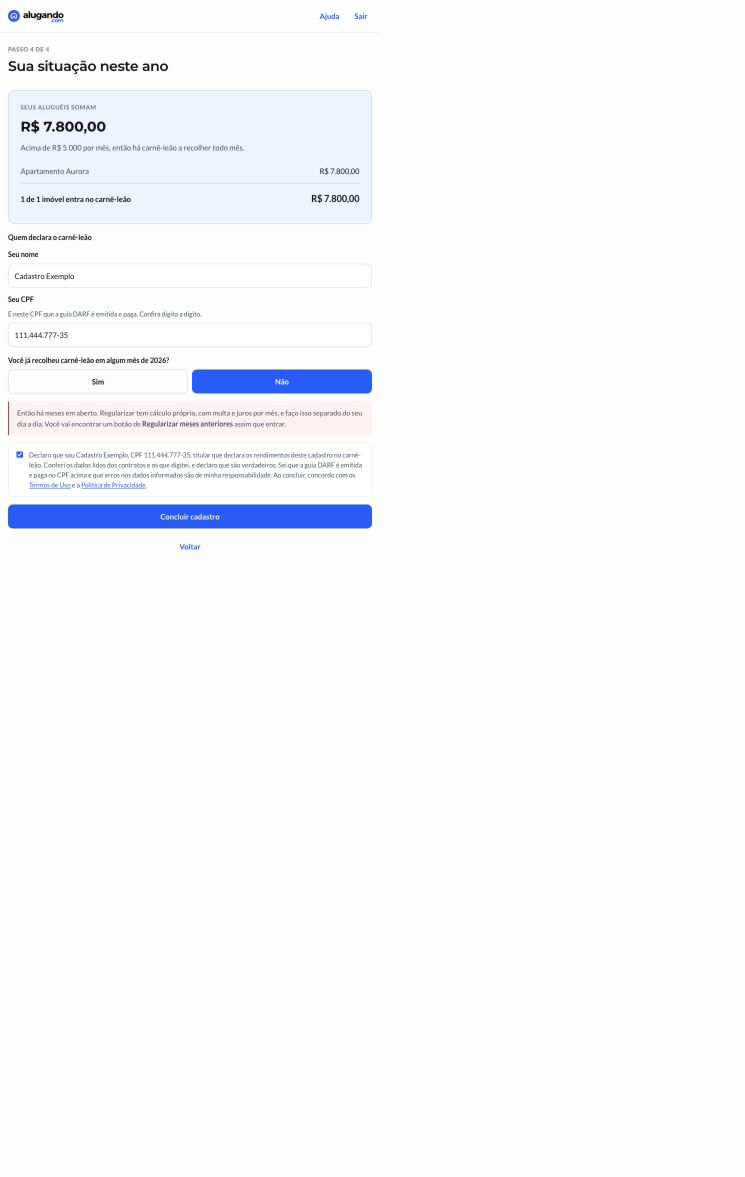
- Confira a soma e a lista dos imóveis elegíveis.
- Se houver guia mensal, informe quem declara o carnê-leão.
- Confira nome e CPF dígito a dígito.
- Responda se já recolheu carnê-leão em algum mês do ano atual.
- Leia a declaração final.
- Marque o aceite dos Termos de Uso e da Política de Privacidade.
- Toque no botão final apenas quando todos os dados estiverem corretos.
Resultado esperado: o servidor registra o aceite, cria o perfil e inicia automaticamente os 30 dias gratuitos. Não existe botão separado para ativar o trial.
Se todos os imóveis forem de pessoa jurídica, ou se o cenário informado não gerar guia, a tela explica a saída adequada. Isso não é erro nem inatividade. Se aparecer Não consegui salvar. Tente de novo., o trial ainda não começou porque o cadastro não foi concluído.
4. Navegação privada
As áreas comuns são:
- Seu ano: meses, recebimentos, conferência, cálculo, DARF, Pix e comprovantes.
- Imóveis: contratos, composição, foto, mapa, régua, avisos e cobrança direta.
- Conta: perfil fiscal, assinatura, cancelamento e encerramento.
- Escrituração: arquivo anual e relatório de apoio.
- Ajuda: solicitações e histórico de suporte.
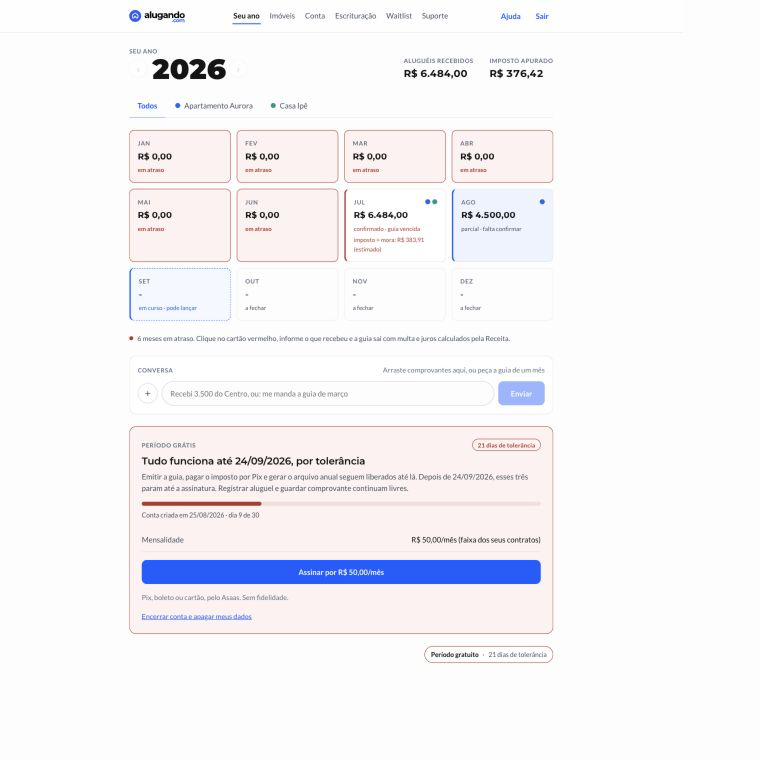
5. Seu ano e leitura dos meses
O número central indica o ano. As setas navegam por anos disponíveis. Todos mostra o conjunto; a aba de um imóvel filtra apenas aquele contrato. Antes de concluir que um lançamento sumiu, confira ano e filtro.
Os cartões mensais mudam conforme o estado:
| Estado visual | Significado operacional |
|---|---|
| Mês em curso | Recebimentos podem ser guardados, cálculo ainda não abriu |
| Falta informar | O mês fechou e ainda precisa de lançamentos |
| Falta confirmar | Há dados, mas a pessoa ainda não confirmou a apuração |
| Confirmado sem imposto | A apuração terminou e o resultado é zero |
| Guia disponível | Há imposto e uma forma de pagamento pode ser escolhida |
| Em processamento | Uma emissão ou pagamento está em andamento |
| Guia paga | Há confirmação e comprovante disponível |
Não ter DARF é um resultado normal. Atividade de produto inclui lançamentos, documentos, navegação e conversas por painel, email ou WhatsApp.
6. Registrar e corrigir recebimentos
Novo recebimento
- Abra Seu ano.
- Localize o mês em que o dinheiro caiu, não necessariamente o mês a que o aluguel se refere.
- Toque em + Adicionar recebimento.
- Se houver mais de um imóvel, escolha o correto.
- Informe total pago pelo inquilino e dia do recebimento.
- Confira IPTU, condomínio e taxa da administradora.
- Use + Adicionar outra dedução para item adicional, com nome e valor.
- Confira o rendimento calculado.
- Toque em Salvar recebimento.
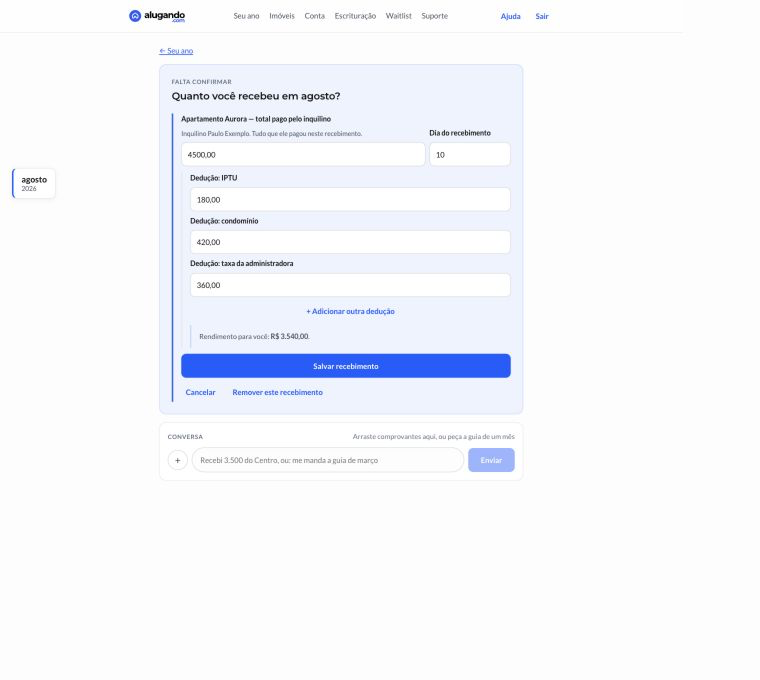
Repita para cada entrada separada. Se houver dois pagamentos do mesmo imóvel no mesmo dia, marque são pagamentos distintos apenas se realmente forem duas transferências.
Corrigir antes de confirmar
- Toque na linha do recebimento.
- Edite valor, dia ou deduções.
- Salve novamente.
- Para apagar somente aquele lançamento, use Remover este recebimento.
Durante o mês em curso, os dados ficam guardados e a tela informa quando Calcular aparecerá. Não crie outro lançamento para corrigir o anterior.
7. Calcular e confirmar uma competência
- Depois que o mês fechar, abra o cartão correspondente.
- Toque em Calcular.
- Confira imóvel, dia, total pago, deduções e rendimento em cada linha.
- Toque numa linha que tenha deduções para expandi-las.
- Abra Base de cálculo, o que é isso? para conferir a formação do total.
- Confira imposto e vencimento.
- Use Corrigir valores se algo estiver errado.
- Quando estiver completo, toque em Confirmo, está correto.
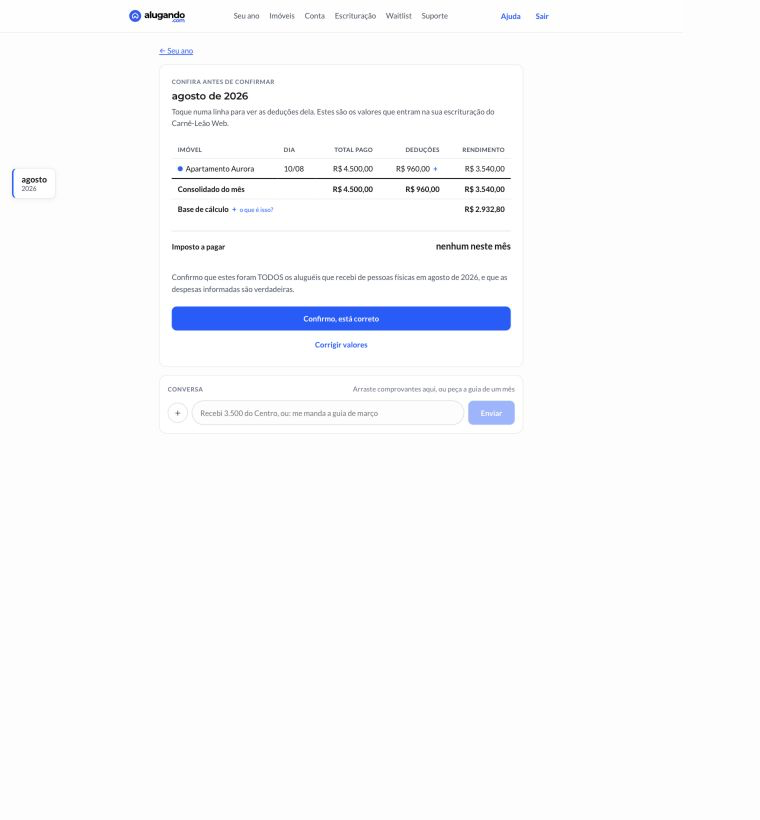
A confirmação registra o conjunto aceito. Mudanças posteriores no padrão do imóvel não reescrevem meses confirmados. Correção fiscal depois dessa etapa deve usar o caminho oferecido pelo estado real ou passar por revisão humana.
8. Emitir e pagar o DARF manualmente
Pré-condições: mês calculado, confirmado e com imposto maior que zero. O acesso de emissão também precisa estar válido.
- Abra o mês confirmado em Seu ano.
- Escolha Guia DARF (sem código de barras).
- Toque em Emitir a guia.
- Quando concluir, toque em Baixar a guia (PDF).
- Em um banco que aceite DARF digitado, procure normalmente Pagamentos, depois DARF.
- Copie os dados do PDF e confira CPF, código 0190, período, vencimento e valor.
- Pague uma única vez.
- Envie o comprovante pela conversa do mês para manter o histórico.
O PDF não tem código de barras. Alguns bancos digitais não aceitam essa modalidade. A alternativa é outro banco compatível ou o Pix do imposto, se disponível.
9. Pagar o imposto por Pix
- Abra o mês confirmado.
- Escolha Código Pix.
- Toque em Gerar código Pix.
- Confira o valor e o recebedor.
- Escaneie o QR code ou use Copiar código Pix.
- Pague no banco somente esse código.
- Volte ao painel e aguarde a confirmação.
- Quando aparecer Guia paga, baixe comprovante do pagamento (com o DARF anexo).
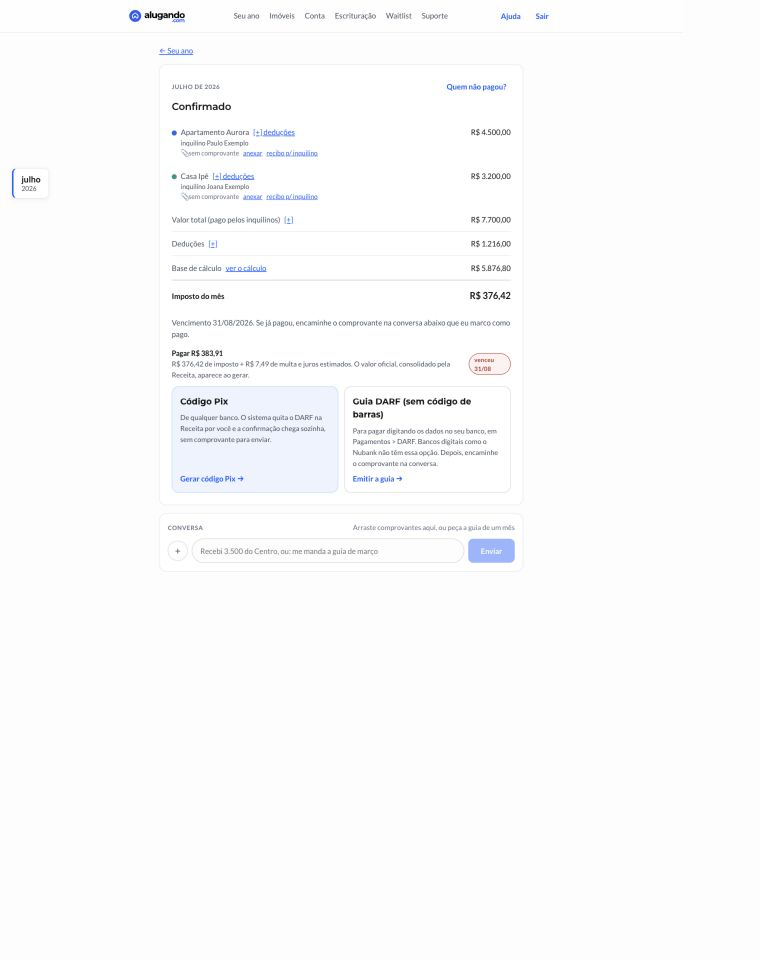
O recebedor do Pix é Tiago Silva Loureiro Tecnologia da Informacao LTDA, CNPJ 40.838.857/0001-08, numa conta dedicada ao repasse. O aluguel nunca passa por essa conta.
Regras de segurança:
- Não pague também a guia manual.
- Se o banco rejeitou um código que não foi pago, use a opção de gerar outro.
- Se o Pix já saiu da conta, não gere outro código e não repita o pagamento.
- Em estado inconclusivo, o suporte consulta impostos e pagamentos e envia para revisão humana.
- Não se promete devolução depois que a operação chegou ao envio do DARF.
10. Imóveis, contratos, foto e mapa
Abrir e editar
- Entre em Imóveis.
- Selecione o imóvel.
- Confira foto, mapa, régua e informações.
- Abra Editar.
- Ajuste apelido, endereço e dados contratuais disponíveis.
- Confira a composição mensal.
- Toque em Salvar composição.
O endereço com cidade alimenta o mapa. A foto pode ser adicionada, trocada ou removida e não interfere no contrato nem no cálculo.
Composição mensal
O total pago pelo inquilino alimenta a régua. As deduções explicam a diferença até o rendimento do locador. Uma taxa da imobiliária pode consumir o primeiro aluguel inteiro, deixando rendimento zero e o mês ainda assim pago pelo inquilino.
O padrão salvo preenche meses futuros. Ele não reabre meses confirmados. Se a soma dos contratos mudar a faixa da assinatura, a próxima mensalidade é mostrada antes de salvar.
11. Régua anual do inquilino
| Estado | Interpretação |
|---|---|
| Pago | O total esperado foi alcançado |
| Parcial | Entrou menos que o esperado |
| Aberto | O vencimento passou sem o total esperado |
| Ignorado | A pessoa escolheu não acompanhar aquele mês |
| Futuro | Ainda não venceu |
| Fora do contrato | Está fora do início ou fim cadastrado |
| Neutro | Não há cobrança ativa naquele contexto |
Para não contar um mês:
- Toque no mês na régua do imóvel.
- Escreva uma nota opcional.
- Use a ação de isentar ou não contar.
- Confirme que o estado mudou para ignorado.
Para desfazer, use Remover isenção. A escolha silencia avisos da régua, mas não exclui lançamento nem altera imposto.
12. Cobrança direta do inquilino
A função é desligada por padrão e configurada individualmente por imóvel.
- Abra Imóveis e selecione o imóvel.
- Vá a Cobrança do inquilino.
- Toque em Ativar.
- Confira pessoalmente o email e o WhatsApp do inquilino.
- A Bia se apresenta no WhatsApp e informa que o inquilino pode interromper os lembretes quando quiser.
- Se quiser incluir Pix, use a chave do próprio locador.
- Leia e marque a autorização.
- Toque em Ativar cobrança.
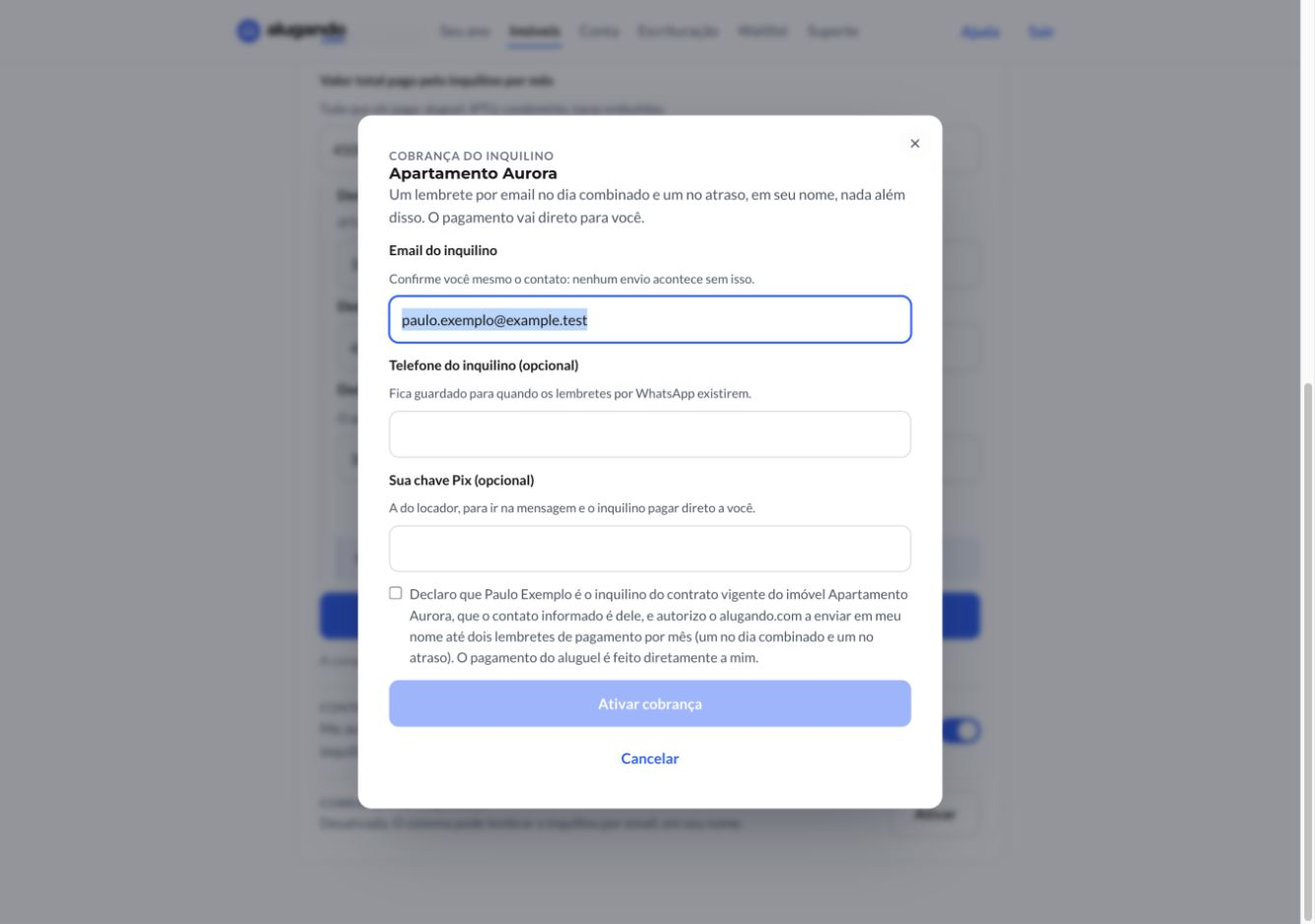
O sistema envia automaticamente um lembrete no vencimento e, se o pagamento ainda não tiver sido identificado, um segundo e último lembrete exatamente sete dias depois. Email é o canal permanente. No WhatsApp, a Bia se apresenta, explica que o inquilino pode conversar e encaminhar o comprovante final pela própria conversa e informa o direito de parar os lembretes a qualquer momento. Os textos enviados ao inquilino usam linguagem neutra de lembrete, sem falar em cobrança, dívida ou inadimplência.
O telefone é reconhecido com perfil de inquilino e só acessa o aluguel dos imóveis aos quais foi vinculado. Um comprovante final válido é lido, anexado ao imóvel e colocado para conferência do locador; a data usada é sempre a data de pagamento do próprio comprovante. Agendamento ou pagamento em processamento não é aceito, não marca recebimento e não suspende o segundo lembrete. Use Editar para corrigir dados e Desativar para impedir novos lembretes. Troca de contrato desliga a autorização anterior.
O aviso ao locador sobre mês aberto é uma preferência separada. Antes de diagnosticar uma mensagem ausente, confira autorização, contato, vencimento, pagamento, mês ignorado e disponibilidade do canal.
13. Documentos, comprovantes e canais
Contratos
Entram pelo onboarding, email exclusivo ou WhatsApp disponível. A leitura preenche dados para conferência, sem substituir o contrato original.
Comprovantes no mês
- Abra o mês e o recebimento correspondente.
- Escolha o arquivo em PDF ou imagem aceita.
- Aguarde o vínculo.
- Confira se o anexo aparece no recebimento certo.
Se houver ambiguidade, o sistema deve perguntar. Não se associa um comprovante ao primeiro imóvel por conveniência.
Comprovantes em lote
- Abra Imóveis.
- Entre em Comprovantes em lote.
- Escolha vários arquivos.
- Aguarde o processamento individual.
- Quando aparecerem opções, selecione imóvel e competência corretos.
- Confira cada resultado, mesmo que os demais tenham sido processados automaticamente.
Arquivos antigos sem vínculo continuam disponíveis. Recibo gerado pelo produto e comprovante bancário são itens diferentes.
Conversa, email e WhatsApp
A conversa do painel recebe texto e anexos. Email e WhatsApp podem alimentar fluxos vinculados à conta. Qualquer um desses canais pode contar como atividade do usuário. Uma indisponibilidade externa não prova falha definitiva e não autoriza repetir ação financeira.
Encaminhar automaticamente pelo Gmail
Configure uma vez para que os próximos emails da imobiliária, administradora ou inquilino cheguem à Alugando com os documentos anexados.
Antes de começar
Abra o Gmail no computador. Em outra aba, abra Documentos na Alugando, entre em Enviar documentos → Como enviar por email e copie seu endereço exclusivo, terminado em @mail.alugando.com. Mantenha essa aba aberta para consultar o código de confirmação.
Você vai usar dois endereços diferentes:
| Campo | O que preencher |
|---|---|
| De | O email de quem envia os documentos, como sua imobiliária. Copie de uma mensagem que já recebeu. |
| Encaminhar para | Seu endereço exclusivo da Alugando. |
1. Autorize o endereço da Alugando
- No Gmail, clique na engrenagem e em Ver todas as configurações.
- Abra Encaminhamento e POP/IMAP e clique em Adicionar um endereço de encaminhamento.
- Cole seu endereço exclusivo da Alugando e confirme o envio da verificação.
- Volte à aba Documentos da Alugando. O código aparece na ajuda de envio por email quando a mensagem de confirmação chegar.
- Informe o código no Gmail para confirmar o endereço. Mantenha o encaminhamento geral desativado; o filtro do próximo passo escolherá as mensagens.
2. Escolha quem envia os documentos
- Volte à caixa de entrada do Gmail e clique em Mostrar opções de pesquisa, à direita da barra de busca.
- Em De, informe o email exato da imobiliária, administradora ou inquilino.
- Se esse remetente também envia outros assuntos, preencha Assunto com uma expressão recorrente dos documentos, como demonstrativo. Deixe vazio se quiser incluir todos os emails dele.
- Clique em Criar filtro.
- Marque Encaminhar para e selecione seu endereço exclusivo da Alugando.
- Clique em Criar filtro para salvar.
Exemplo: se você escolheu a imobiliária no campo De e “demonstrativo” no Assunto, só as novas mensagens dessa imobiliária com essa palavra no assunto serão encaminhadas.
3. Confira se funcionou
Aguarde uma nova mensagem que corresponda ao filtro e confira sua chegada em Documentos. O filtro não encaminha retroativamente as mensagens antigas; encaminhe essas manualmente. Respostas também precisam corresponder aos critérios para serem encaminhadas.
Para alterar ou parar, abra Configurações → Ver todas as configurações → Filtros e endereços bloqueados e edite ou exclua o filtro. Se “Encaminhar para” não estiver disponível, confira se você concluiu a verificação do endereço.
Referências: criar filtros no Gmail e confirmar um endereço de encaminhamento.
Encaminhar automaticamente pelo Outlook
Este guia vale para Outlook e Hotmail. A regra escolhe um remetente e encaminha os novos emails dele para a Alugando.
Antes de começar
Em Documentos na Alugando, abra Enviar documentos → Como enviar por email e copie seu endereço exclusivo, terminado em @mail.alugando.com. Copie também o email de quem envia seus documentos a partir de uma mensagem recebida.
| Campo | O que preencher |
|---|---|
| Condição: De | O email da imobiliária, administradora ou inquilino. |
| Ação: Encaminhar para | Seu endereço exclusivo da Alugando. |
| Condição opcional: O assunto inclui | Uma expressão recorrente, como demonstrativo. |
Outlook no navegador e novo Outlook
- Abra Configurações → Email → Regras.
- Clique em Adicionar nova regra e dê um nome, como Documentos da imobiliária para Alugando.
- Em Adicionar uma condição, escolha De e informe o email exato de quem envia os documentos.
- Para selecionar só os demonstrativos desse remetente, adicione outra condição: O assunto inclui, com uma expressão como demonstrativo. Esse filtro por assunto é opcional.
- Em Adicionar uma ação, escolha Encaminhar para e cole seu endereço exclusivo da Alugando.
- Clique em Salvar e confira se a regra está ativada.
O resultado é: quando chegar uma mensagem do remetente escolhido, ela será encaminhada para a Alugando. Se você adicionou uma condição de assunto, a mensagem precisa atender às duas condições.
Outlook clássico no Windows
- Abra Regras → Gerenciar Regras e Alertas → Nova Regra.
- Escolha Aplicar regra em mensagens que eu receber e avance.
- Marque de pessoas ou grupo público. Clique no trecho sublinhado e selecione ou digite o email de quem envia os documentos.
- Se quiser filtrar também pelo assunto, marque a condição de palavras específicas no assunto e informe a expressão desejada.
- Avance e marque encaminhá-la para pessoas ou grupo público. Clique no trecho sublinhado e informe seu endereço exclusivo da Alugando.
- Avance, confira as condições e o destino, dê um nome à regra e conclua com a opção de ativá-la marcada.
Testar, ajustar ou parar
Aguarde um novo email do remetente escolhido que corresponda às condições e confira sua chegada em Documentos. Encaminhe manualmente os documentos antigos que quiser guardar.
Para parar no navegador ou no novo Outlook, volte a Configurações → Email → Regras e desative ou exclua a regra. No Outlook clássico, use Gerenciar Regras e Alertas.
Algumas contas de trabalho bloqueiam encaminhamento para endereços externos. Se a regra estiver correta e a mensagem não chegar, consulte o administrador do email. Regras que o Outlook clássico identifica como “somente neste computador” precisam do aplicativo aberto para executar.
Referência: regras de encaminhamento no Outlook.
14. Conta, perfil fiscal e assinatura
Dependentes e pensão
- Abra Conta.
- Entre em Dependentes e pensão.
- Atualize a quantidade e o valor judicial mensal.
- Toque em Salvar.
A mudança afeta novas apurações conforme as regras atuais. Ela não deve ser tratada como correção automática de meses já confirmados.
Período gratuito e preço
Os 30 dias começam na conclusão do onboarding. O preço usa a soma bruta dos contratos ativos:
- abaixo de R$ 5.000, R$ 34,90;
- de R$ 5.000 a R$ 49.999, faixas de R$ 5.000 com 1% do piso;
- a partir de R$ 50.000, 2% da soma.
O Asaas processa a assinatura. Dados de cartão não passam pelo Alugando.com.
Estados de acesso
A tela pode mostrar trial, cortesia, assinatura ativa, período pago cancelado, cobrança aberta, tolerância ou acesso de emissão suspenso. O status específico sempre vem da consulta ao vivo.
Mesmo sem emissão, permanecem organização, lançamentos, comprovantes e atendimento. Não ter assinatura ativa não equivale a apagar dados ou deixar de usar o produto.
Cancelar assinatura
- Abra Conta.
- Toque em Cancelar assinatura.
- Leia até quando o acesso pago permanece.
- Toque em Confirmar cancelamento.
O cancelamento impede novas cobranças e mantém o período já pago. Quem manteve assinatura até dezembro preserva o direito ao arquivo anual do ano-base.
Encerrar conta
Encerrar a conta é diferente de cancelar a assinatura. Use a ação específica, leia o aviso e confirme. Enquanto o encerramento estiver agendado, a tela pode oferecer desistência. Retenções legais e pedidos de LGPD passam por revisão humana.
15. Escrituração anual
Gerar arquivos
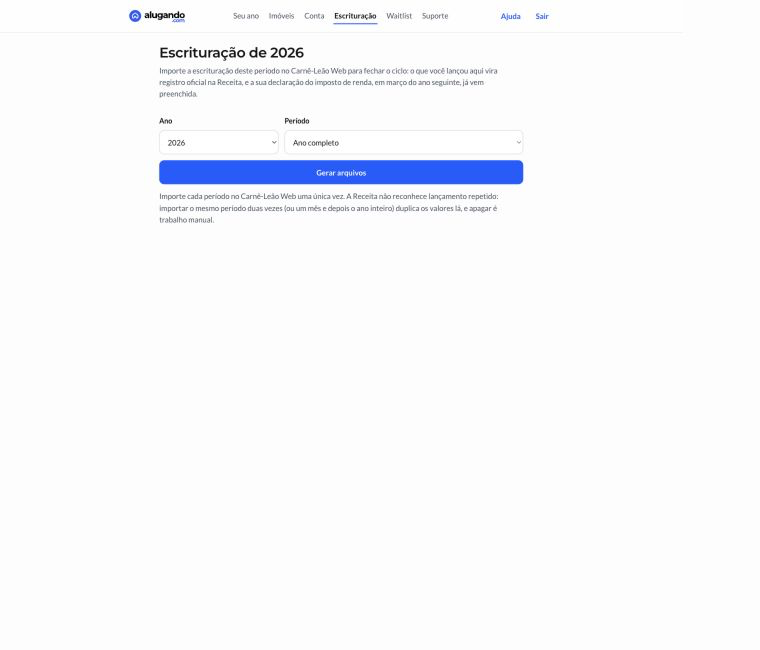
- Abra Escrituração.
- Escolha o ano.
- Selecione um período sem sobreposição.
- Toque em Gerar arquivos.
- Baixe o CSV e o relatório de apoio oferecido.
Importar na Receita
- Não abra e salve o CSV no Excel.
- Entre no e-CAC por conta própria.
- Abra o Carnê-Leão Web.
- Vá a Escrituração.
- Selecione o CSV.
- Confira o relatório da Receita.
- Importe cada período uma única vez.
O Carnê-Leão Web não deduplica linhas. Dependentes são conferidos manualmente. O imposto pago é associado ao CPF pela Receita, não pelo arquivo. O Alugando.com não pede senha gov.br.
Se faltarem meses, confira a confirmação de cada competência e o intervalo escolhido. Se o arquivo foi alterado por planilha, gere outro original. Duplicidade já importada precisa ser corrigida no ambiente da Receita.
16. Ajuda e histórico do usuário
- Toque em Ajuda.
- Escolha Tirar uma dúvida, Sugerir funcionalidade ou Reportar problema.
- Escreva um assunto curto.
- Explique a tela, o que tentou e o resultado esperado.
- Em Reportar problema, use Adicionar foto ou vídeo se a imagem ajudar. São aceitos até 3 arquivos por mensagem, com até 25 MB cada e 50 MB no total.
- Envie.
- Abra o item no histórico para acompanhar e continuar a conversa. Também é possível anexar novas evidências nessa mesma conversa de problema.
O usuário enxerga apenas os próprios chamados. Uma resposta publicada aparece no widget.
As respostas passam por revisão antes de serem publicadas. Fotos e vídeos ficam privados para a revisão humana e não são enviados ao agente que prepara o rascunho. O email enviado depois serve apenas como aviso e não deve copiar detalhes fiscais ou pessoais.
17. Privacidade, segurança e atendimento humano
Peça atendimento humano quando houver:
- Pix saiu da conta sem estado conclusivo;
- possível cobrança ou pagamento duplicado;
- pedido de devolução depois do envio do DARF;
- possível erro de cálculo, guia ou comprovante;
- conflito de titularidade, CPF ou contratos;
- exclusão, portabilidade ou incidente de segurança;
- ameaça, contestação jurídica ou caso fora do escopo;
- divergência entre documentação e dados ao vivo.
Uma demora não prova que uma ação falhou. Recarregar uma tela pode ser seguro; pagar, emitir, remover ou excluir não deve ser usado como teste. Em operações financeiras, não repita a ação enquanto o estado não estiver claro.
Nunca pedir senha, QR code, código Pix, documento integral, acesso ao gov.br ou CPF completo numa conversa.
18. Glossário
| Termo | Definição |
|---|---|
| Competência | Mês de apuração do carnê-leão |
| Regime de caixa | O valor entra no mês em que foi recebido |
| Total pago | Tudo que o inquilino pagou naquele recebimento |
| Deduções do imóvel | IPTU, condomínio, taxa e outros itens confirmados |
| Rendimento | Total pago menos deduções do imóvel |
| Base de cálculo | Valor após as deduções e abatimentos aplicáveis |
| DARF 0190 | Guia mensal do carnê-leão |
| Pix do imposto | Mandato opcional para quitar uma guia específica |
| Régua do inquilino | Controle anual do esperado e recebido por imóvel |
| Onboarding concluído | Momento que cria o perfil e inicia os 30 dias |